วิธีทำ https อย่างง่าย by tosawat
Feb0
ก่อนหน้านี้ผมได้ลองทำ https ครั้งหนึ่ง ตอนนี้ทำไม่ค่อยเป็น มีปัญหาเยอะมากเลยครับ จนมาเจอเจ้า certbot ครับ คิดว่าน่าจะช่วยให้การทำ https ง่ายขึ้นเยอะ
ก่อนอื่นเข้าไป ที่นี่ ก่อนเลยครับ
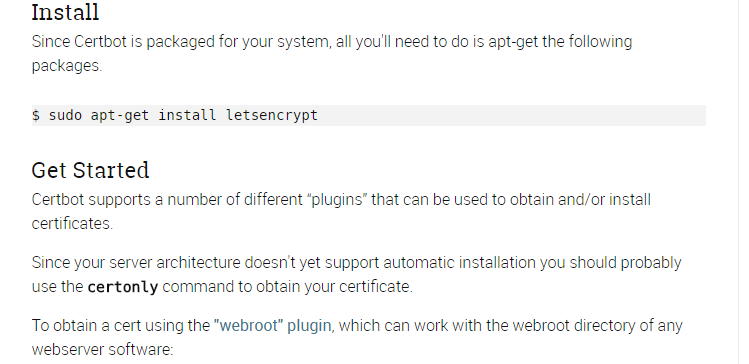
แล้วจะมีช่องให้เราเลือก software กับ os ที่เราใช้

พอเลือกเสร็จก็จะมีวิธีการทำ https มาให้เราทำตาม step ไปเลยครับ
ทีเด็ดสุดๆก็คือ สามารถ auto renew ได้ครับ

[UNITY][C#] Projectile by tosawat
Jan0
วันนี้จะมานำเสนอ method สำหรับทำให้ obj เคลื่อนที่แบบ projectile นะครับ โดยใช้สูตรทางฟิสิกส์แบบเป๊ะๆกันเลยครับ
    IEnumerator projectile(Transform trans, Vector3 from, Vector3 to, float height, float time)

    {

        trans.localPosition = from;

        yield return null;

        float Vx = (to.x - from.x) / time;

        float Vy = 2 * height / (0.33f * time);

        float A1 = -2f * height / Mathf.Pow(0.33f * time, 2);

        float t = 0;

        while (t <= 0.33f * time)

        {

            float deltaTime = Time.deltaTime;

            float deltaSx = Vx * deltaTime;

            Vy += A1 * deltaTime;

            float deltaSy = Vy * deltaTime;

            trans.localPosition = new Vector3(trans.localPosition.x + deltaSx, trans.localPosition.y + deltaSy);

            t += deltaTime;

            yield return null;

        }

        Vy = 0;

        float A2 = -2f * (to.y - from.y - height) / Mathf.Pow(0.67f * time, 2);

        while (t <= time)

        {

            float deltaTime = Time.deltaTime;

            float deltaSx = Vx * deltaTime;

            Vy -= A2 * deltaTime;

            float deltaSy = Vy * deltaTime;

            trans.localPosition = new Vector3(trans.localPosition.x + deltaSx, trans.localPosition.y + deltaSy);

            t += deltaTime;

            yield return null;

        }

    }
[Unity] การเล่นวีดิโอใน Mobile App by Ziah
Jan0
การเล่นวีดิโอในแอ็พของเรานั้นถ้าเล่นแบบเต็มจอแล้วทำได้ไม่ยากเลยครับ เพียงใช้ฟังก์ชั่น Handheld.PlayFullScreenMovie ซึ่งรับพารามิเตอร์ 4 ตัว คือ
- Path หรือ Url ของไฟล์วีดิโอของเรา *บังคับมี*
- สีของ Background
- แผงควบคุม
จะมีให้เลือก 4 แบบ คือ- FullScreenMovieControlMode.Full โชว์แผงควบคุมทั้งหมด
- FullScreenMovieControlMode.Minimal โชว์แผงควบคุมแบบน้อยที่สุด
- FullScreenMovieControlMode.CancelOnInput ไม่โชว์แผงควบคุม และหยุดวีดิโอเมื่อแตะ
- FullScreenMovieControlMode.Hidden ไม่โชว์แผงควบคุม
- การปรับขนาด
จะมีให้เลือก 4 แบบ คือ- FullScreenMovieScalingMode.None ไม่ทำการปรับขนาดใดๆ
- FullScreenMovieScalingMode.AspectFit ปรับยึดอัตราส่วนเดิมโดยให้ด้านใดด้านหนึ่งของวีดิโอที่ยาวกว่าชิดขอบ
- FullScreenMovieScalingMode.AspectFill ปรับยึดอัตราส่วนเดิมโดยให้ด้านใดด้านหนึ่งของวีดิโอที่สั้นกว่าชิดขอบ
- FullScreenMovieScalingMode.Fill ปรับเต็มจอโดยไม่ยึดอัตราส่วนเดิม
ตัวอย่างเช่น
Handheld.PlayFullScreenMovie(ConfigGame.ImageUrl + “idol.mp4″, Color.black, FullScreenMovieControlMode.Full, FullScreenMovieScalingMode.AspectFit);
ผลลัพธ์ที่ได้
style="display:block"
data-ad-client="ca-pub-5841101416947980"
data-ad-slot="5395238750"
data-ad-format="auto">
style="display:block"
data-ad-client="ca-pub-5841101416947980"
data-ad-slot="8429430352"
data-ad-format="auto">
style="display:block"
data-ad-client="ca-pub-5841101416947980"
data-ad-slot="9906163557"
data-ad-format="auto">
style="display:inline-block;width:728px;height:90px"
data-ad-client="ca-pub-5841101416947980"
data-ad-slot="8289829557">
style="display:inline-block;width:468px;height:60px"
data-ad-client="ca-pub-5841101416947980"
data-ad-slot="9766562755">
วิธีแก้ไขเพื่อใช้งาน rockmongo by joeskb
Jan0
ส่วนใหญ่ปัญหาจะพาไปจบที่ deprecated เนื่องจากอาจจะมีตัว client ใหม่ๆ เข้ามาทดแทน แต่ถ้ายังจำเป็นต้องใช้ก็ขอแนะนำวิธีแก้ไขไว้ดังนี้ครับ
- หา source ไม่ได้ แนะนำให้ใช้ git clone มาจาก https://github.com/iwind/rockmongo
- MongoDB deprecated แนะนำให้ใช้ apt-get install php5-mongo แทน
- ไม่มีรหัสเข้าใช้งาน ให้ไปดูที่ config.php บรรทัด
$MONGO["servers"][$i]["control_users"]["admin"] = "admin";โดย ["admin"] หมายถึง username สามารถเปลี่ยนแปลงได้ = “admin” หมายถึงรหัส สามารถเปลี่ยนได้เช่นเดียวกัน
Who are we?
