การใช้ path finder เบื้องต้นใน Illustrator by Tua Poonsurapun
Dec0
path finder เป็นเครื่องมือใน Illustrator ที่ช่วยให้เราสามารถตัดแต่งชิ้น path 2 ชิ้นเข้าด้วยกันได้ เรามาลองใช้ดูกัน
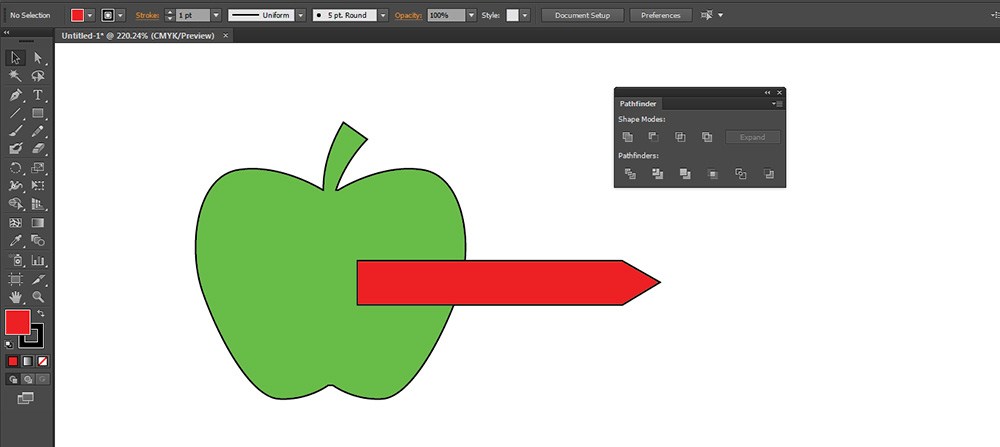
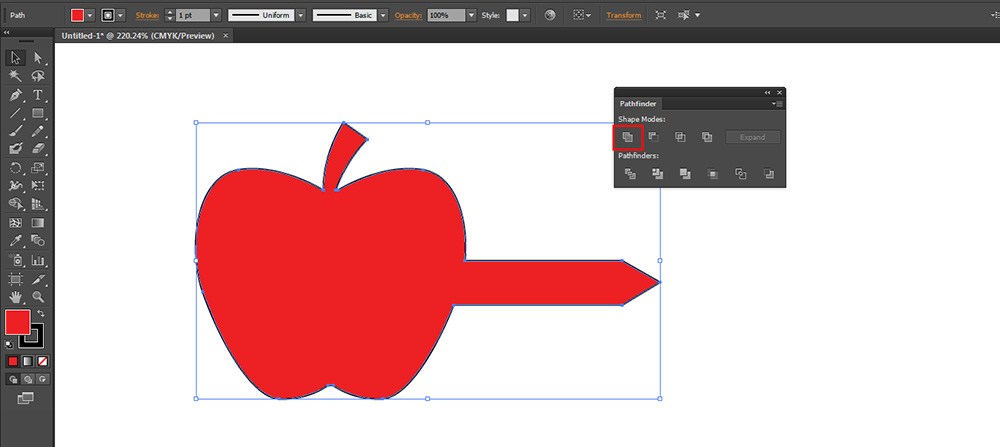
1 เมื่อผมมีแอปเปิ้ล กับ ปากกา ถ้าผมอยากได้ ปากกาแอปเปิ้ล ให้ใช้ path finder ตัวนี้ “Unite” จะรวมชิ้น path เข้าด้วยกันได้
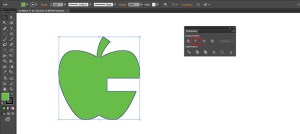
2 เมื่อผมมีแอปเปิ้ล กับ ปากกา แล้วผมอยากตัดปากกาออกจากแอปเปิ้ล เราจะใช้ path finder ตัวนี้ “Minus Front”จะตัดชิ้น path ชิ้นล่างตามรูปร่างของชิ้นที่ทับอยู่
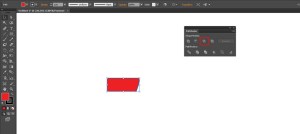
3 เมื่อผมมีแอปเปิ้ล กับ ปากกา แล้วอยากได้ชิ้น path รูปร่างเหมือนส่วนที่ทับกันอยู่ “Intersect” ใช้ทำหน้าที่นั้น
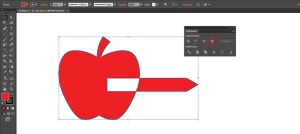
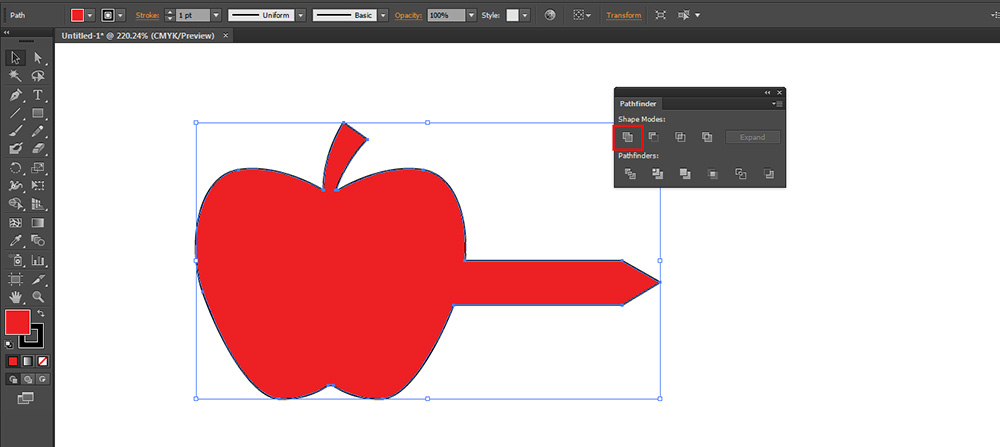
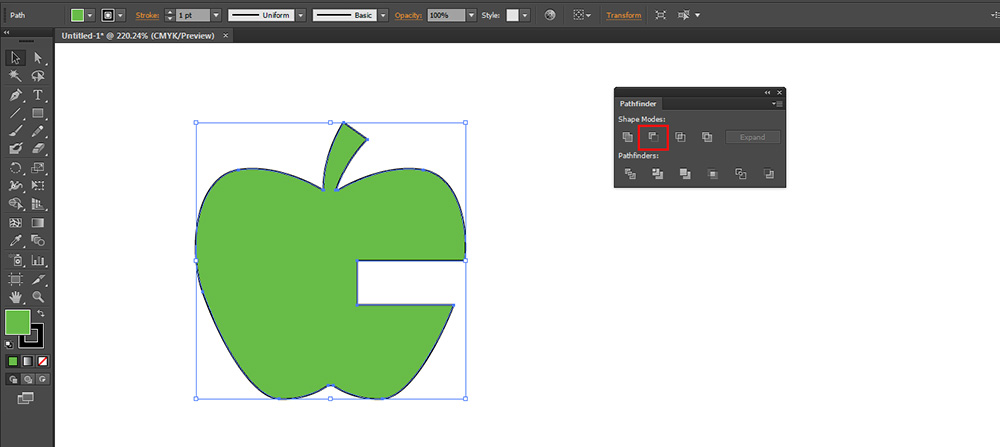
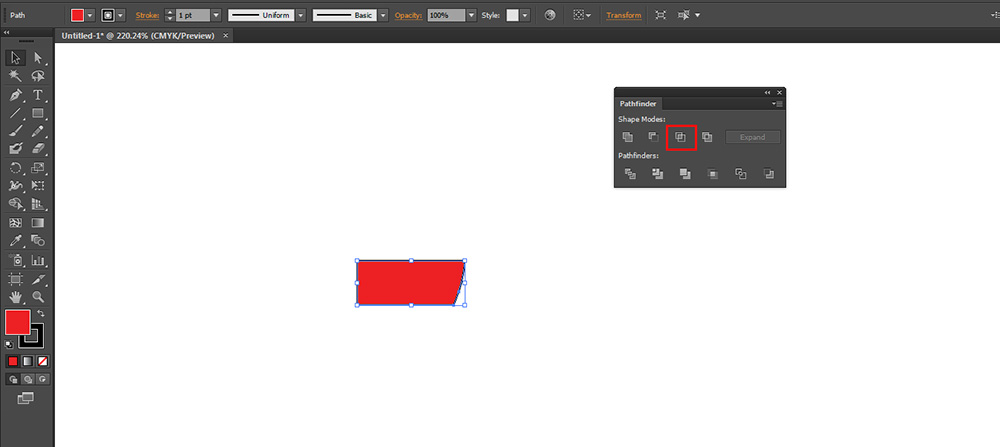
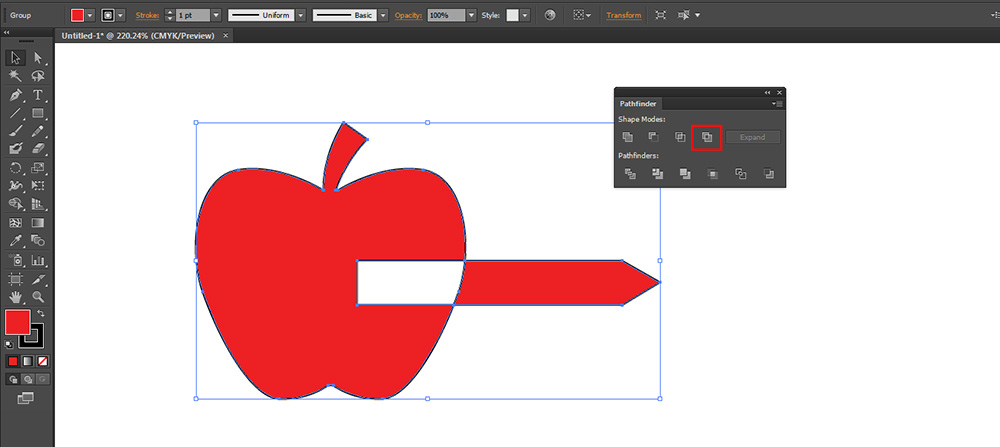
4 “Exclude” พูดง่ายๆก็ตรงกันข้ามกับ “Intersect” นั่นแหละ
เทคนิคทำ Animation Frame by Frame ใน SPINE ให้สะดวกขึ้น by akara
Dec0
1.เลือกรูปทั้งหมด แล้วลากไปใส่ Slot ทีเดียว
ตอนที่เรา SETUP เพื่อจะทำ animation แบบ frame by frame เราจะสร้าง slot ไว้แค่อันเดียว แล้วนำรูปทั้งหมดไปใส่ที่ slot นั้น ถ้าต้องมานั่งลากทีละรูปๆ ก็จะช้า เราสามารถ select รูปทั้งหมด แล้วลากไปใส่ slot ทีเดียว
2.ใช้ Hot Key “R” เพื่อเลื่อน frame
ถ้าเราทำงานโดยใช้เม้าส์อย่างเดียว เราต้องเลื่อนเม้าส์ไปมาระหว่างจุดที่1-2 เราต้องเลื่อน frame ถัดไปที่จุดที่ 1 แล้วมาเลือกรูปใน slot ที่จุดที่2
แต่ถ้าเราใช้ Hot Key “R” เพื่อเลื่อน frame เราก็ไม่ต้องลากเม้าส์ไปๆมาๆ ใช้เม้าส์กดเลือกรูปที่จุดที่ 1 ได้เลย
ปล.วิธีนี้ต้องไปset frame สุดท้าย (เส้นสีส้ม) ไว้ที่ frame ที่ต้องการก่อน ไม่งั้นเรากด R ตอนที่อยู่ frame สุดท้ายแล้วมันจะเด้งกลับมาที่ frame รองสุดท้าย
[database][tips] แก้ไขโครงสร้าง หรือ backup ตารางขนาดยักษ์ยังไงให้ ตารางไม่ถูกล๊อค by tosawat
Nov0
ถ้าเราใช้ mysql ธรรมดาๆคงไม่สามารถทำได้ ดังนั่นเราเลยต้องใช้ตัวช่วยกันหน่อยนั่นก็คือPercona นั่นเองครับ
วิธีใช้ก็ง่ายแสนง่าย ถ้า ปกติเราใช้คำสั่ง
ALTER TABLE table_name ADD column_name datatype
ก็ใช้ Percona แบบนี้
pt-online-schema-change --dry-run --alter "ADD column_name datatype" D=DATABASE,t=TABLE
จุดสังเกตุคือ เอา command ออกมานอก ” และ เอาชื่อ database กับ ชื่อตาราง มาใส่เป็น parameter ข้างหลัง โดยที่คำสั่ง dry-run นั้น คือคำสั่งที่ให้ทดลอง run ดูก่อนว่า syntax เราผิดรึเปล่า ถ้าไม่มีปัญหาอะไร ถ้าคำสั่งที่เราจะสั่งมีปัญหาอะไรมันจะพ่นมาบอก โดยที่ยังไม่เกิดผลลัพท์อะไรทั้งนั้น ทีนี้พอเรา run ด้วยคำสั่ง dry-run โดยที่ไม่มี error อะไรแล้ว ก็ให้แก้ dry-run ให้เป็น execute แบบนี้
pt-online-schema-change --execute --alter "ADD column_name datatype" D=DATABASE,t=TABLE
วิธีการเพิ่ม Preset หน้าก็ใน SAI by Tua Poonsurapun
Nov0
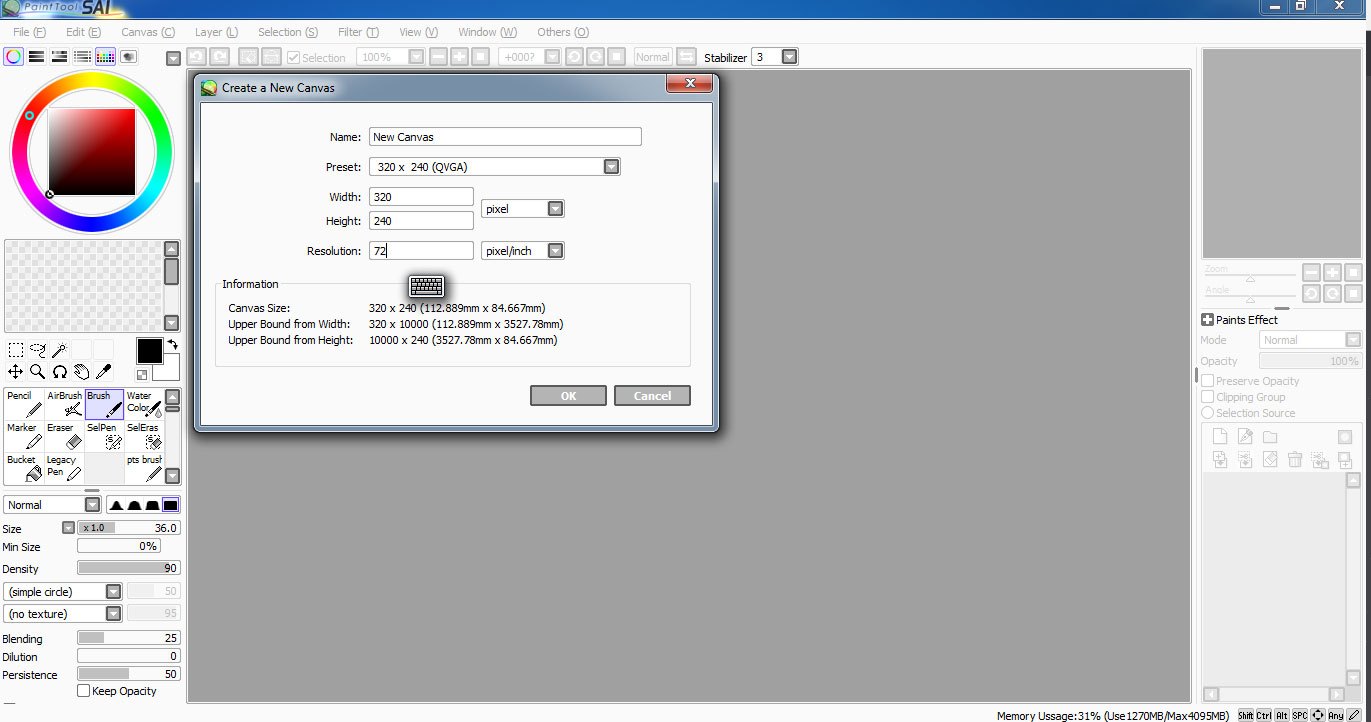
1 หลายๆคนที่ใช้ SAI น่าจะเคยอยากวาดรูปในหน้ากระดาษใหญ่ๆบ้าง แต่ SAI ก็มี preset ให้น้อยเหลือเกิน แถมขนาดก็เล็กเสียด้วย
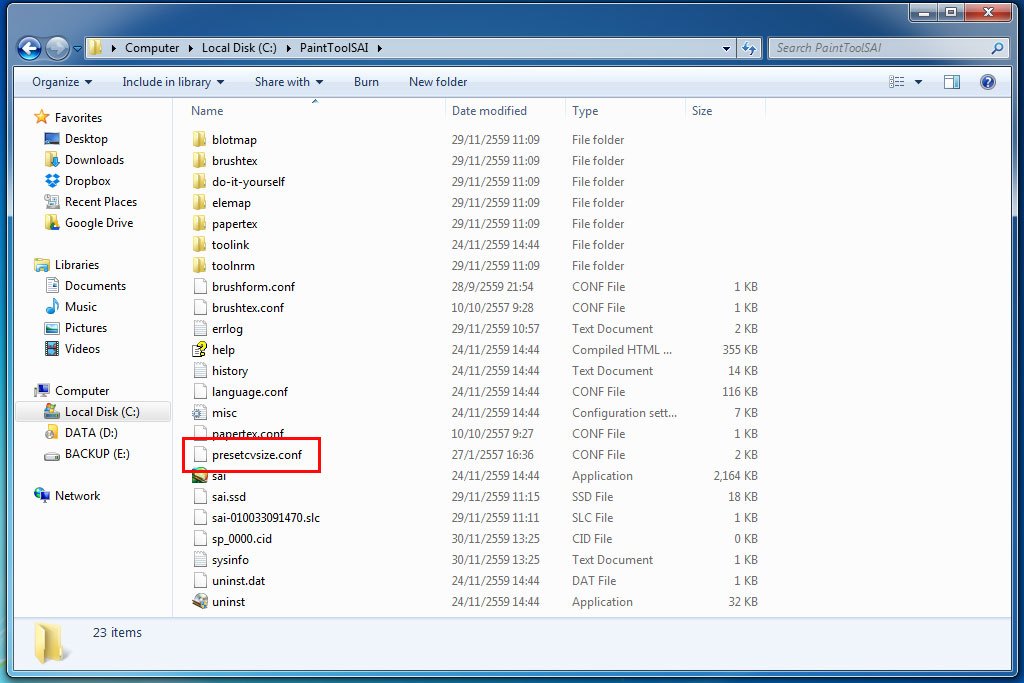
2 ให้เราไปที่โฟลเดอร์ที่ลง SAI ไว้แล้วหาไฟล์ที่ชื่อว่า presetcvsize แล้วเปิดมันด้วย notepad ขึ้นมา
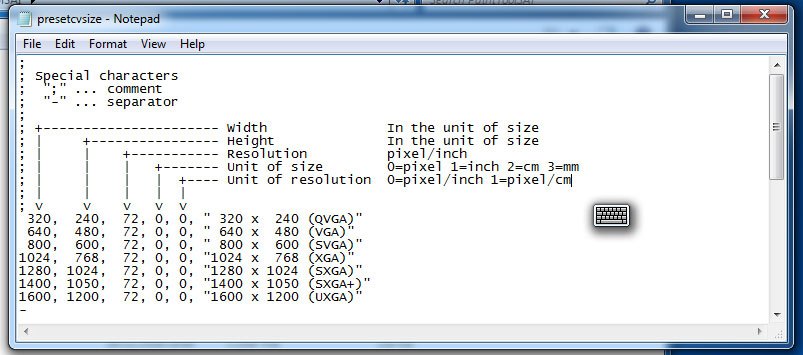
3 ในไฟล์คือพรีเซทขนาดต่าง ๆ ที่มีในโปรแกรม โดยเรียงค่าจากซ้ายไปขวาคือ ความกว้าง ความสูง ความละเอียด หน่วยของขนาด (พิกเซล , นิ้ว , เซนต์ , มิล) และ หน่วยของความละเอียด ( พิกเซล / นิ้ว , พิกเซล / เซนต์)
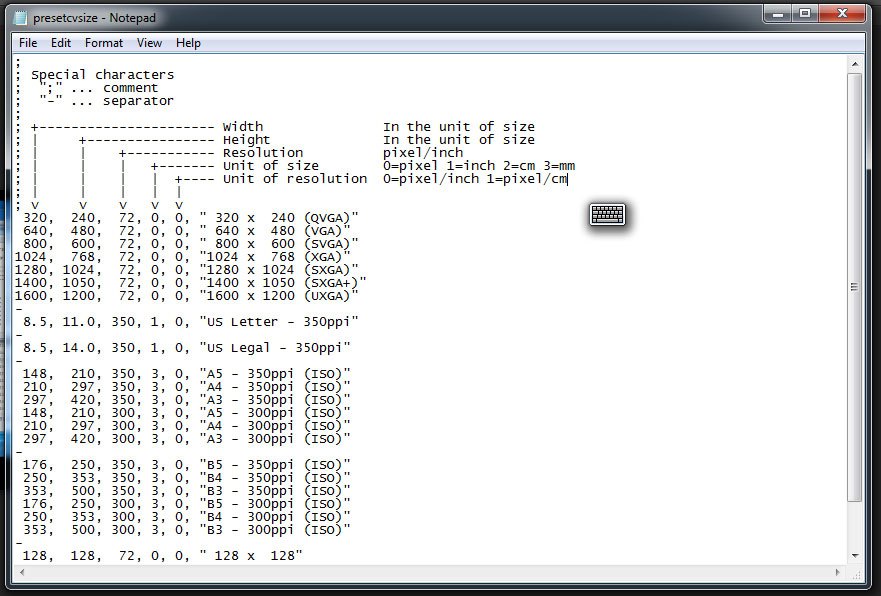
4 เพิ่มขนาดได้ตามใจชอบ แล้วเซฟ
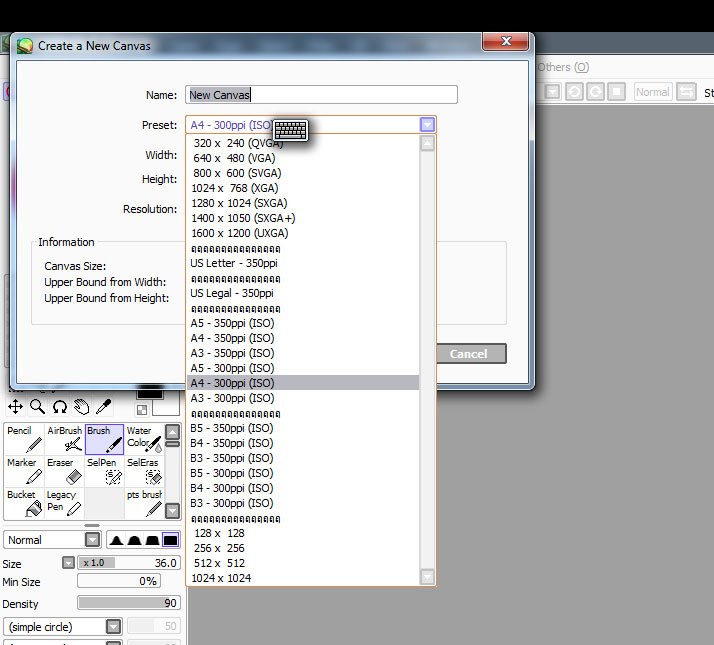
5 ขนาดที่เราเพิ่มเข้าไปจะแสดงในพรีเซทในโปรแกรม
LTV-Life time value คืออะไร by akara
Nov0
LTVหรือLife time value คือ การคำนวนมูลค่าตลอดระยะเวลาที่คนเล่นยังเล่นเกมของเราอยู่
โดยคอนเซปต์คือ รายได้ต่อระยะเวลา x ระยะเวลาที่คนเล่นจะเล่นเกมของเราจนกว่าจะเลิก และสามารถคำนวนแยกคนเล่นแต่ละกลุ่มก็ได้ เช่นผู้เล่นชาย ผู้เล่นหญิง ผู้เล่นที่อายุมากกว่า30 ผู้เล่นที่จ่ายเงิน
นำมาใช้ทำอะไร?
แต่ก่อนการจะลงทุน ads อาจจะคำนวน ARPU เทียบกับ acquisition cost แต่ ARPU นั้นเป็นการคำนวนแบบรวมผู้เล่นทั้งหมด จึงมีโอกาสที่ข้อมูลจะแกว่งสูง การใช้LTVจะสามารถได้ข้อมูลที่แม่นยำและเฉพาะเจาะจงมากกว่า
การคำนวน
มีหลักการง่ายๆคือ รายได้ต่อเวลา x ระยะเวลา
แต่ก็มีรายละเอียดที่ต้องลงลึกไปอีก เช่น
รายได้คือรายได้ตัวไหน ARPU ARPPU หรือ ARPDAU
ระยะเวลาคือ retention rate? หรือ คืออันไหนกันแน่
ซึ่งอันนี้ก็แล้วแต่ว่าจะคำนวน LTV ของอะไร
มีเว็บที่แสดงวิธีคิดโดยละเอียดถึง 6 วิธีไว้ด้วย ดูได้ที่นี่ http://blog.soom.la/2016/04/6-ltv-clv-calculators-mobile-apps.html
บทความอื่นๆ
https://www.chartboost.com/blog/2016/08/how-to-calculate-the-lifetime-value-of-a-mobile-gamer/
http://www.gamedonia.com/blog/5-ways-to-calculate-lifetime-value-for-free-to-play-games
http://measureofluck.com/retention-ltv-to-measure-mobile-game-performance/
Who are we?
