การ select และ deselect ใน ส่วนของ pen tool ใน SAI by Lynne
Oct0
ในส่วนของ Linework ใน SAI จะมีข้อลำบากในการเลือกชิ้นส่วนของ path ที่เราสร้างขึ้น และแตกต่างจากใน ai
เมื่อเราสร้าง path ขึ้นมา แล้วต้องการเลือก จะต้องทำการเลือกทีละจุด ทีละเส้น
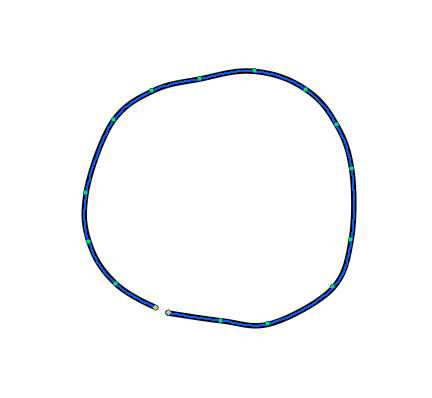
ปัญหาเกิดเพราะบางที จุดนั้นเลือกยากมากๆ จิ้มก็ไม่โดน การจะเลือกวัตถุทั้งหมดสามารถทำได้โดยการจิ้มทีละชิ้นจนหมด
และถ้าต้องการยกเลิกการเลือก ก็ต้องจิ้่มทีละชิ้นเล่นกัน ไม่มีการคลิ๊กเม้าส์ที่อื่นแล้วยกเลิกการเลือกเหมือนใน ai
วิธีเลือกชิ้นงานทังหมดโดยไม่ต้องจิ้มทีละชิ้น (ส่วนที่โดนเลือกจะเป็นสีแดง)
สามรถทำได้โดย
การลากเม้าส์ครอบทั้งภาพ อย่างนี้
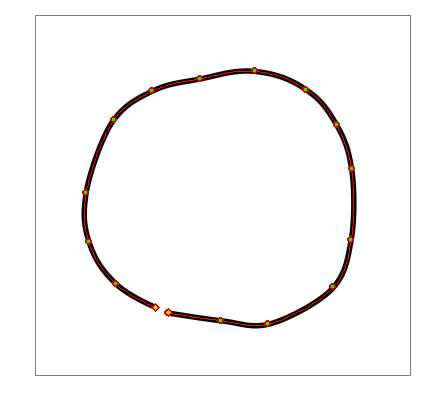
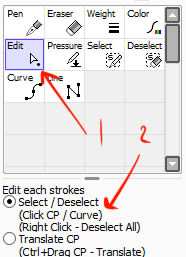
เลือกตรงนี้ตามภาพ
วิธียกเลิกการเลือกนั้น
ง่ายจนน่าตกใจ
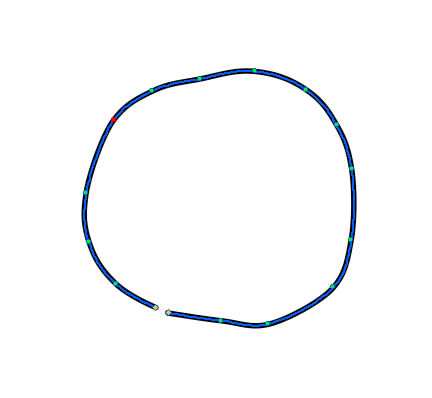
เพราะเพียงแค่ คลิ๊กเม้าส์ขวาก็ทำการยกเลิกทั้งหมดทันที
โดยไม่ต้อง แก้ จิ้มทีละจุด (ส่วนที่ยกเลิก จะเป็นสีฟ้า)
ใครใช้ linework ตัดเส้น ลองกดดู จะสะดวกขึ้นอีกอักโข จริงๆ
เราต้องบอกเพราะตอนเราไม่รู้ นั้น มันแสนจะลำบาก อยากยกเลิกต้องจิ่้มทีละชิ้น แถมจิ้มไม่ค่อยโดนอีกต่างหาก วุ้ย—
(English) วิธีfree tranform ใน SAI ให้ภาพเป็นภาพเปอร์สเป็คทีพ by Nat Isaramongkolpan
Sep0
วันนี้เราจะมาใช้ ctrl+t เพื่อfree tranformภาพให้เป็นมุมเปอร์สเป็คทีพ

กด ctrl+t
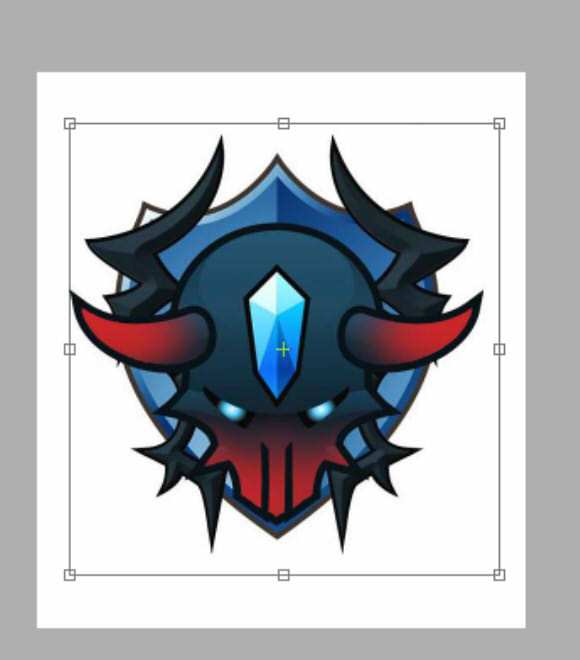
กดctrlค้างเพื่อลากจุดที่มุม จะเห็นว่าภาพแค่เปลี่ยนขนาดแบบเบี้ยวๆเท่านั้นยังไม่ถูกตามเปอร์สเป็คทีพ
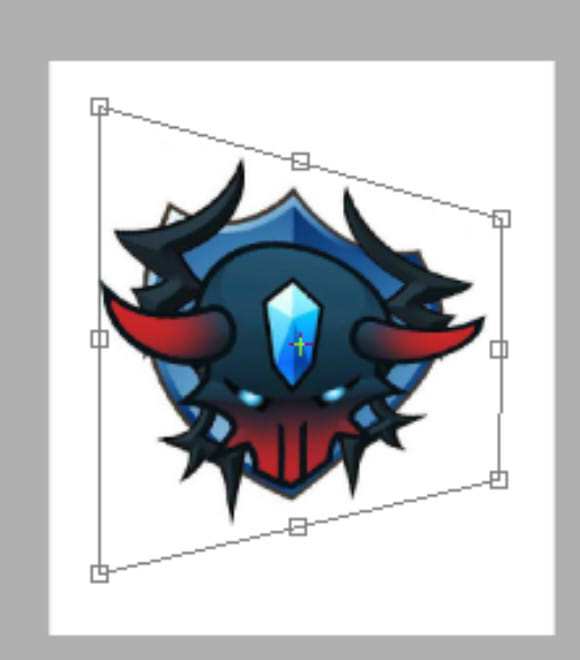
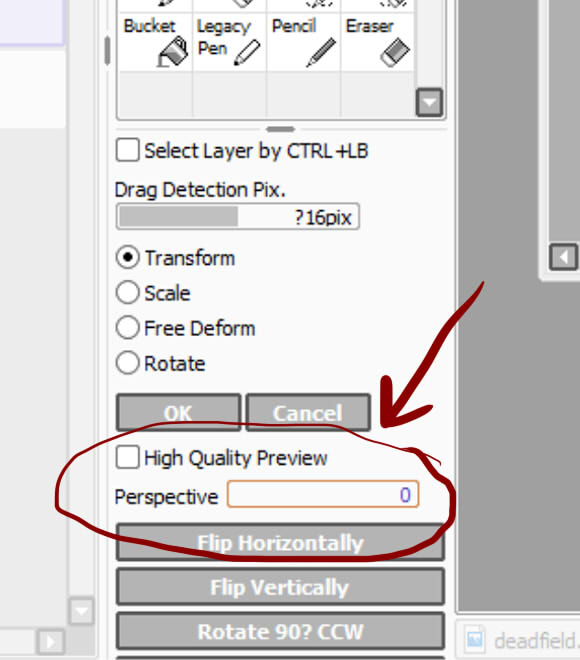
ให้เรามากดปรับที่เมนูนี้ จะอยู่ตรงซ้ายล่างใต้บรัชต่างๆ




สอนวาดลงสีผลึกน้ำแข็งในPS by Tae Romphopark
Aug0
1.เริ่มแรกสร้างไฟล์งานขึ่นมา จากนั้นให้วาดฟรอมผลึกน้ำแข็งตามความชอบ
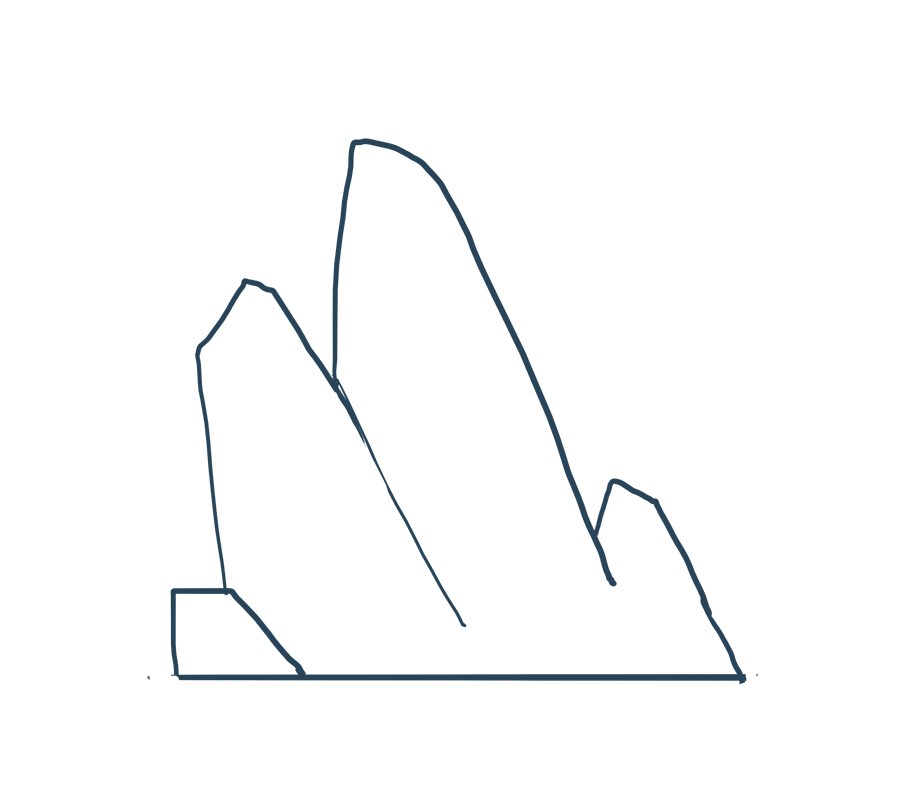
2.จากนั้นกดสร้าง layer ใหม่ เลือกสีน้ำเงินเข้มระบายให้เต็มพื้นที่ในเส้นตามภาพ
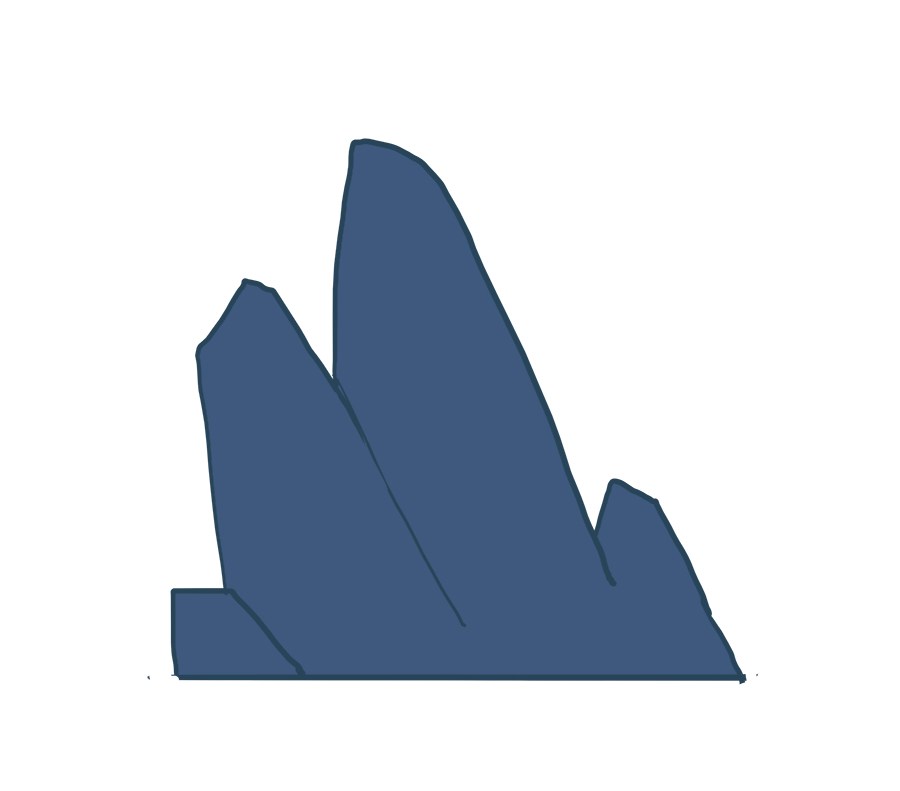
3.สร้าง layer เพิ่มอีก วาดผิวหน้าของผลึกน้ำแข็งด้วยสีฟ้าแบบนี้
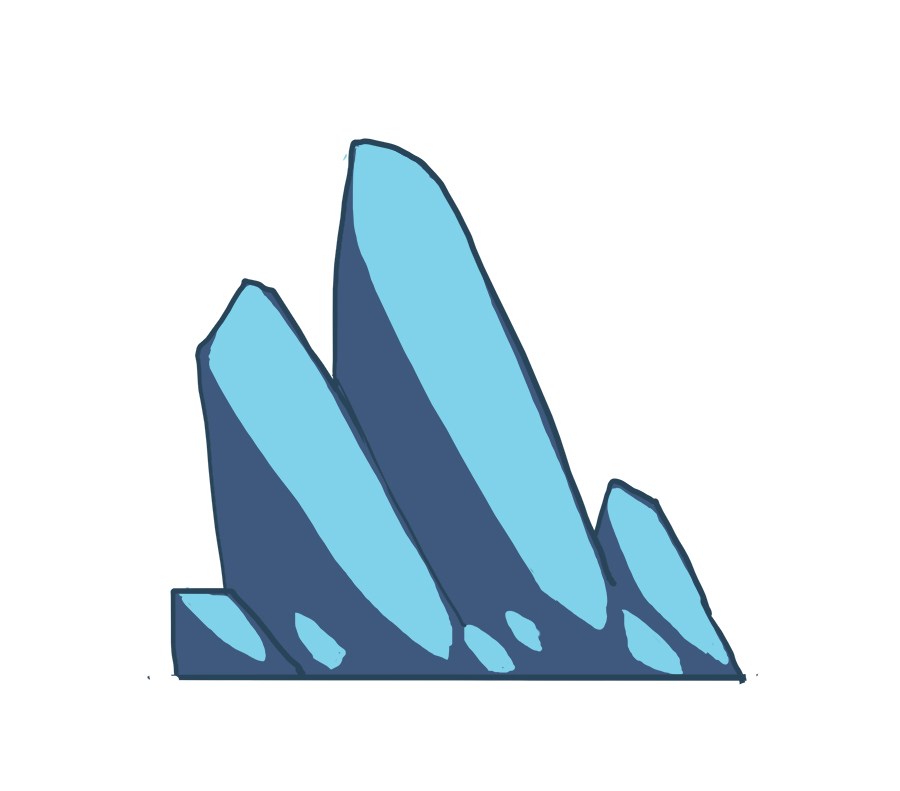
4.จากlayerเดิมให้กดปุ่ม (W)Selection Tool และตื่กที่ภาพน้ำแข็งจนขึ้นรอยปะ และกดปุ่ม (G)Gradient Tool เลือกสีขาวและลากลงจะได้ไล่สีตามภาพ
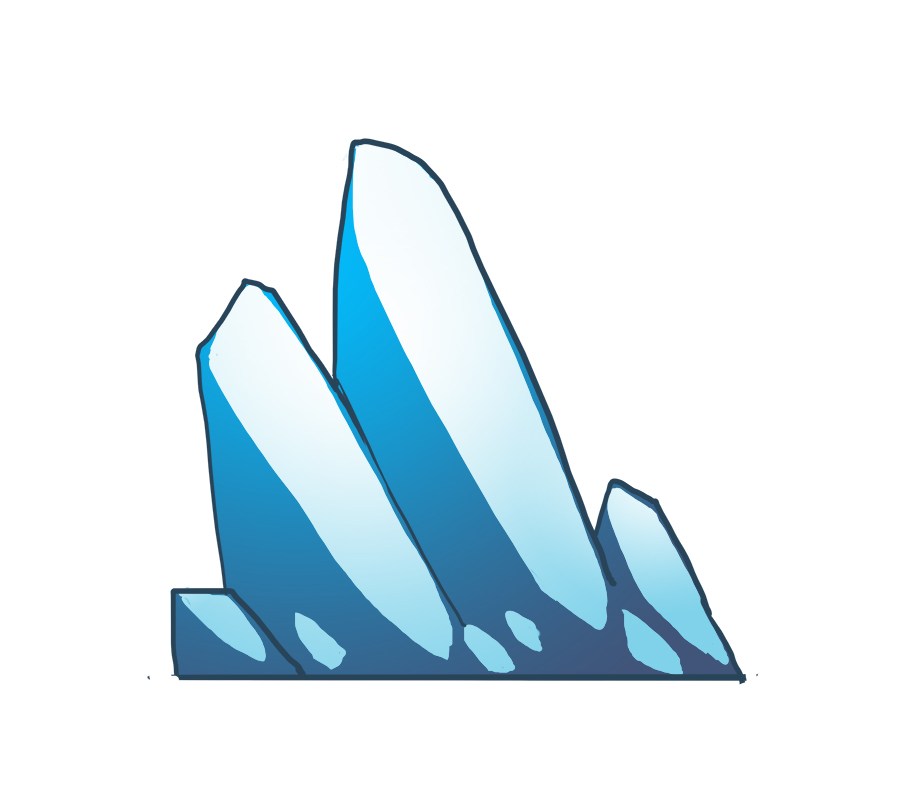
5.กลับไปที่ layer พื้นสีน้ำเงินอีกครั้งเลือก (W)Selection Tool >> (G)Gradient Tool เลือกสีฟ้าสดๆลากลงเผื่อไล่สีตามภาพ
6.สร้าง layer เพิ่มวาดสีขาวบริเวณขอบเพื่อทำแสงสะท้อน ตามภาพ
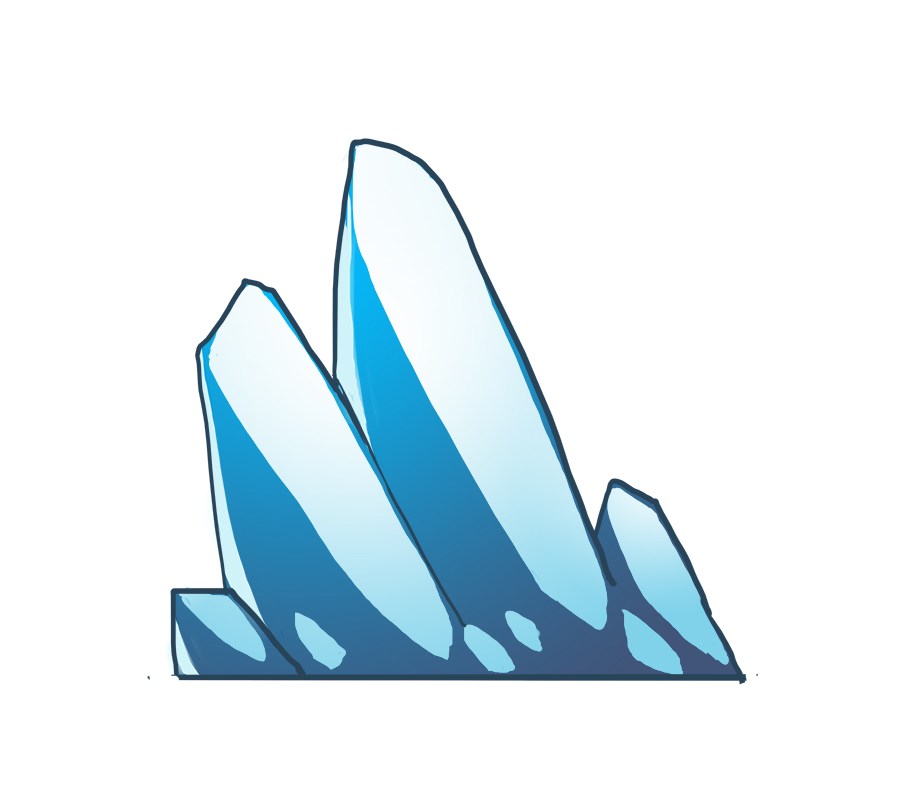
7.สุดท้ายสร้าง layer เพิ่มไว้่บนสุดปรับเป็นโหมด Overlay และใช้ (G)Gradient Tool ใช้สีฟ้าสดและลากลงก็เป็นอันเสร็จ

มาวาดแว่นกัน!! by Nat Isaramongkolpan
Aug0
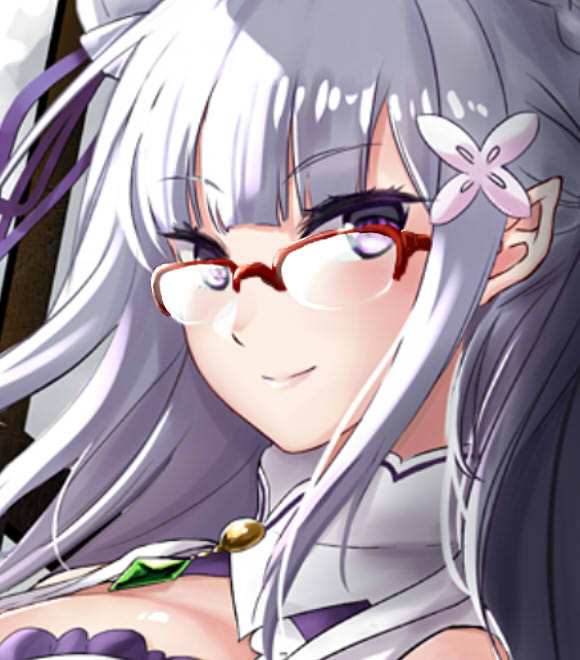
วันนี้เราจะมาpaintแว่นใส่ให้สาวน้อยคนนี้กันด้วนวิธีที่ง่ายและรวดเร็ว เพียงแค่เราเข้าใจหลักการ
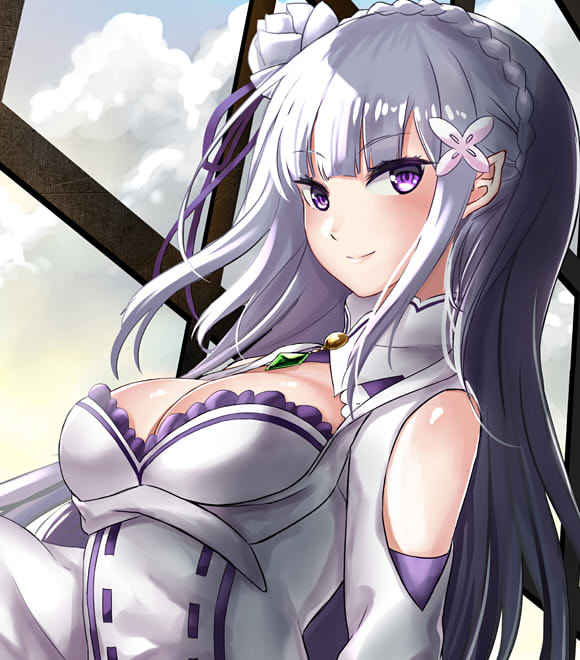
ก่อนอื่นเราวาดกรอบแว่นก่อน เลือกรูปทรงกรอบแว่นที่ต้องการจากสื่ออื่นๆ google,รูปที่ชอบ ฯลฯ แล้ววาดเลย
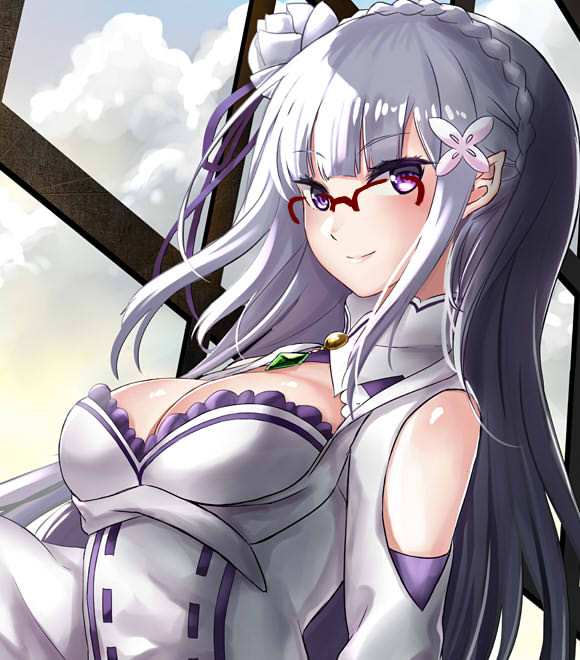
ค่อยๆใช้บรัชหัวเล็กๆใส่แสงเงาตามกรอบแว่น
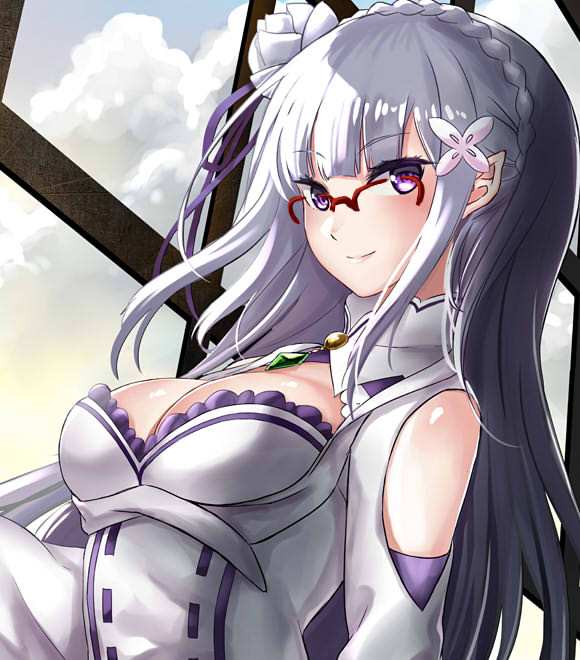
จากนั้นใช้ บรัชwatercolor ทาสีขาวลงไปจางๆพอให้เห็นใบหน้าหลังเลนส์แว่น
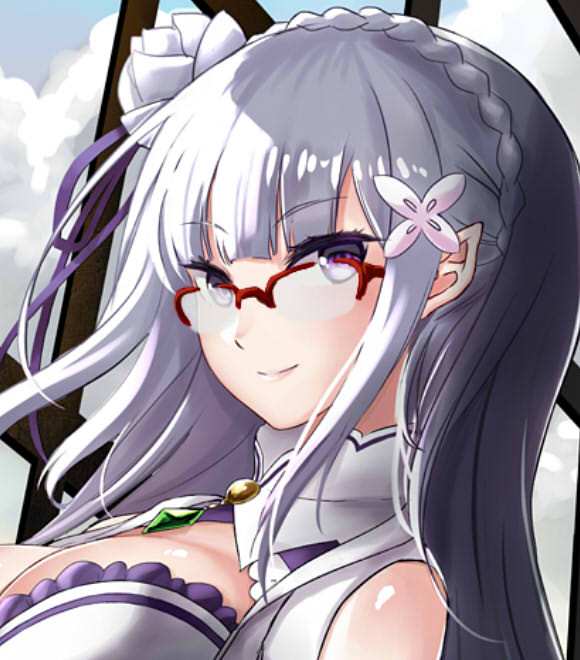
ค่อยๆใส่แสงสีขาวจัดลงไปตามทิศทางที่แสงเข้า ตรงขอบเลนส์แว่นก็ใส่บางๆด้วยนะ
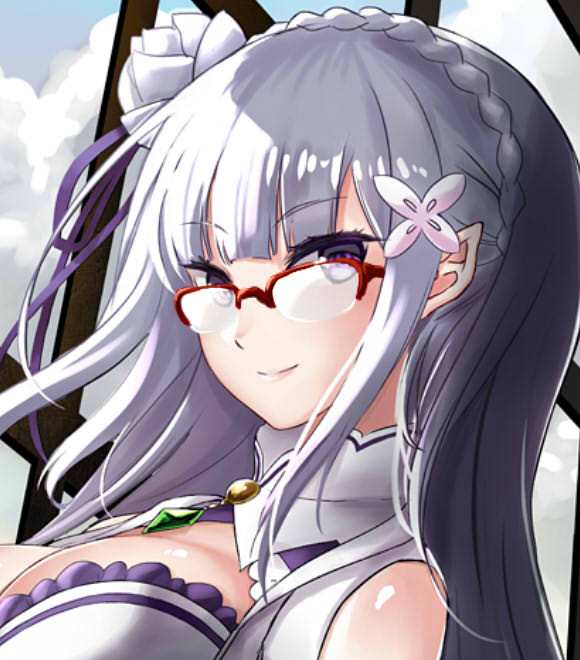
แค่นี้เราก็ได้แว่นตาแล้ว ค่อยๆเก็บรายละเอียดเพิ่ม ใช้บรัชwatercolor,แอร์บรัช ลบเลนส์บางส่วนให้มันใสมากขึ้น

วิธีใส่แสงประกอบฉากให้กับตัว Spine (Unity) by Ziah
Jul0
Spine นั้นจะรับแต่ Point Light เท่านั้น ดังนั้นต้องเลือกให้ถูกนะ ขั้นตอนการใส่แสง Ambient ก็มีดังนี้
รูปก่อนการใส่แสง Ambient
- เลือกส่วนประกอบของ Spine ของเรา ที่มี Skeleton Parts Renderer
- ที่สคริปท์ Skeleton Parts Renderer เปลี่ยน Shader เป็น Spine/Skeleton Lit
- จากนั้น Spine ที่เราเลือกจะดำมืดไป ไม่ต้องตกใจเพราะเรายังไม่ได้ใส่แสงให้มันนั่นเอง
- วิธีการใส่แสง ก็ไปที่เมนู GameObject -> Light -> Point Light
- สร้างเสร็จก็จัดตำแหน่งให้เรียบร้อย และปรับค่าของแสงได้ที่สคริปท์ Light
Type – ให้ใช้เป็น Point ไว้ แบบอิ่นจะไม่มีผลกับ Spine
Range – ระยะของแสงของเราที่จะให้มีผล
Color – ปรับสีของแสง Ambient
Intensity – ปรับความเข้มของแสง เวลามีหลายๆแสงชนกัน Intensity สูงจะแสดงผลชัดกว่า
- หลังจากตั้งค่าเสร็จก็จะได้รูปดังนี้ ชมพูชวิ้งแว้บ เท่านี้ก็เรียบร้อย
- อันนี้เป็นตัวอย่างหลังจากใส่จุดกำเนิดแสงเพิ่ม
Who are we?
